
2026年10月5日から、インターネット予約は時間帯予約になりました。予約の手順をご案内します。※お電話での予約はできません。
希望日の前日 19時より予約をお取りいただけます。
目次
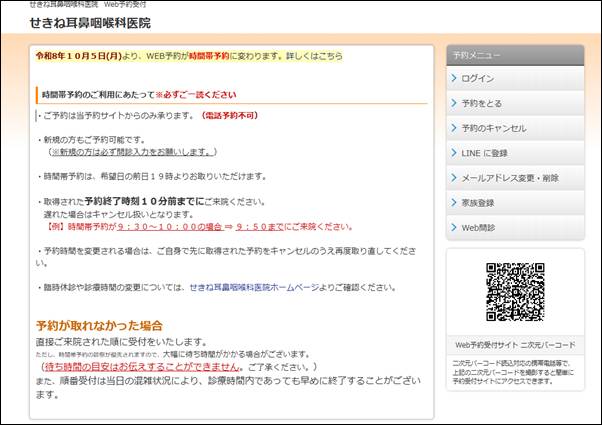
1. 予約サイトのトップ画面
予約サイト(ドクターキューブ)の画面右側にある「予約メニュー」から「予約をとる」を選択してください。
(スマートフォンの場合は、画面右上の「予約メニュー」ボタンを押すと表示されます)
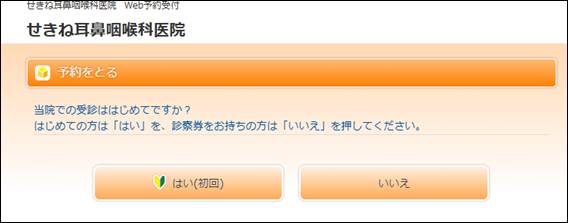
2. 初めてかどうかの選択
再来の方は「いいえ」から、新規の方(再来でも診察券が手元にない場合)は「はい(初回)」からお進みください。
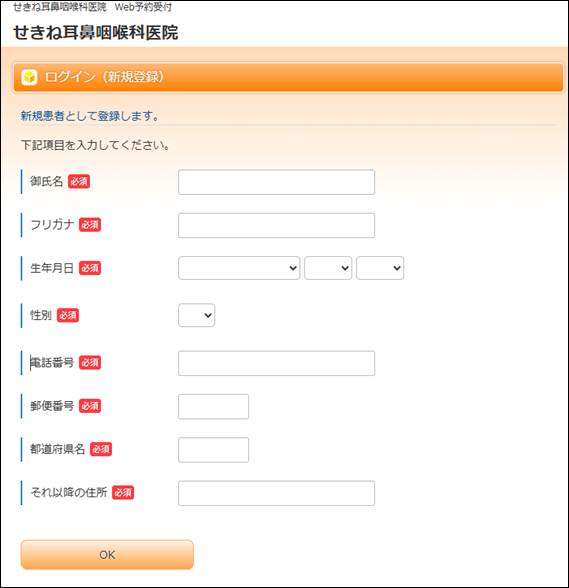
3. 新規登録の入力画面
「はい」を選択された場合:必要事項をご入力のうえ「OK」を押してください。
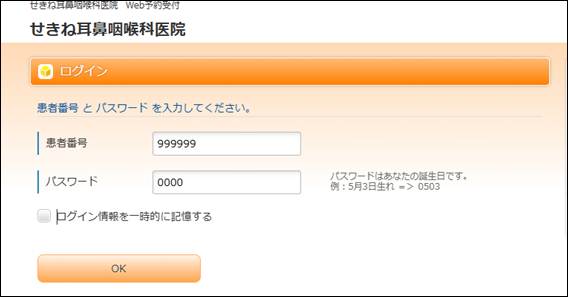
4. ログイン画面
「いいえ」を選択された場合:患者番号とパスワード(誕生日4ケタ。例:5月3日生まれ → 0503)を入力して「OK」を押してください。
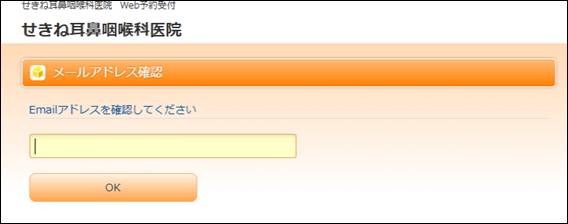
5. メールアドレスの確認
メールアドレスをご確認のうえ「OK」を押してください。(予約完了時にメールが送信されます)
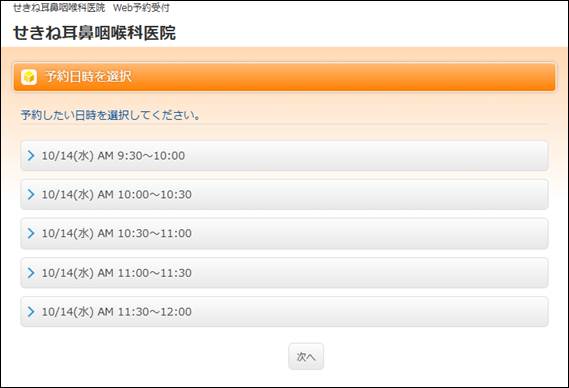
6. 予約日時の選択
ご希望の予約日時をお選びください。予約枠の空いている時間帯が表示されます。
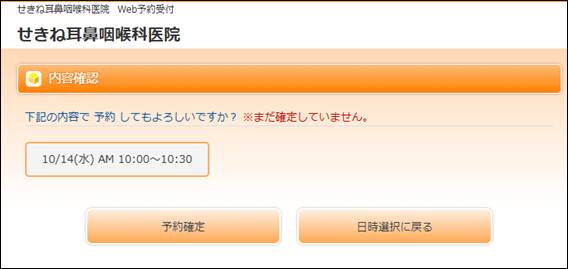
7. 予約内容の確認
予約内容を確認のうえ「予約確定」を押してください。訂正される場合は「日時選択に戻る」をお選びください。
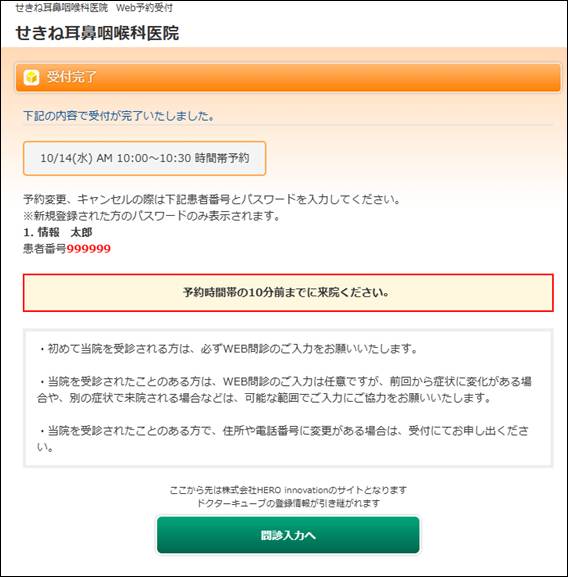
8. 受付完了画面
予約が完了します。引き続き「問診入力へ」を押すと Web問診の入力に進みます。(Web問診の事前入力にご協力ください)
ご注意
- ご予約は、実際に診察される方のお名前でお取りください。
- お一人で複数の時間帯を同時に予約する行為はお控えください。
- 予約した時間帯の終了10分前までにご来院ください(例:9:30〜10:00 の枠なら 9:50 まで)。遅れた場合はキャンセル扱いとなります。
- 受付での時間帯の変更はいたしません。ご都合が変わった場合は、インターネットから予約の取り消し・変更をお願いします。
インターネット予約の概要・よくある質問は インターネット予約 のページをご覧ください。
コメント
コメント一覧 (2件)
[…] 間帯の変更はいたしませんので、ご都合が変わった場合はインターネットから予約の取り消し・変更をお願いします。インターネット予約の手順(画面つき)はこちら 特徴 […]
[…] でどおり当院ホームページの「予約」からご利用いただけます。予約の手順は インターネット予約(時間帯予約)の手順 をご覧ください。ご不明な点は受付までお問い合わせください。 […]